

אלעד מוסקוביץ' | Senior Manufacturing Technical support Specialist
30.08.26
פרמטרים
אחד היתרונות המרכזיים של Autodesk Inventor הוא היכולת לבנות מודל פרמטרי, שבו שינוי של ערך אחד יכול לעדכן באופן אוטומטי את כל הגיאומטריה הקשורה אליו. כל ערך של מידה, אם מדובר בסקיצה או באילוץ נשמר ברשימת הפרמטרים. המטרה היא לעבוד עם מודל "חכם וגמיש יותר". במקום להקליד שוב ושוב מידות כמו קוטר, עובי או אורך, מומלץ ליצור User Parameters ולבנות ביניהם קשרים באמצעות נוסחאות, למשל:
Height=50, Width = Height+15.
כך שינוי של פרמטר ראשון ישפיע על השני. מכאן נלמד שהטיפ החשוב הוא מתן שמות למידות הרלוונטיות.
בגרסאת 2026, נוספה אפשרות של יצירת קבוצות, נבחר את הפרמטרים ונקשור אותם בקבוצה:
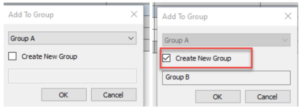
היתרון הוא שבמודלים גדולים ניתן למצוא ולנהל את הפרמטרים החשובים במהירות רבה יותר. בגרסאות החדשות ניתן גם להשתמש ב־Paste with Formulas בעת העתקת Sketch. הפעולה מעתיקה את הגיאומטריה, האילוצים וה־User Parameters הקשורים אליה, כאשר פרמטרים שכבר קיימים אינם משוכפלים. כאשר עובדים עם פרמטרים ב־Autodesk Inventor, לא תמיד צריך ליצור User Parameter מחדש באופן ידני. אם כבר קיים במודל פרמטר שנוצר אוטומטית, למשל d0, ניתן להשתמש באפשרות:
קליק ימני על הפרמטר → duplicate as User Parameter
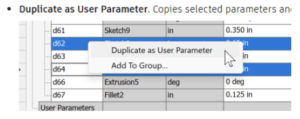
Inventor יוצר עותק של הפרמטר תחת User Parameters, ובדרך כלל יוסיף לשם את הסיומת _copy מיד לאחר היצירה שם הפרמטר מסומן לעריכה, כך שניתן לתת לו שם משמעותי.
נניח שיש במודל מידה:
d0 = 50 mm
במקום ליצור User Parameter חדש ולהעתיק אליו את הערך באופן ידני, ונקבל:
d0_copy = 50 mm
כעת אפשר לשנות את השם ל:
Main_Diameter = 50 mm
היתרון הגדול הוא שהפרמטר הופך להיות חלק מ־ User Parameters, ולכן ניתן להשתמש בו כפרמטר מרכזי במודל. כך מתקבלת היררכיה ברורה יותר של הפרמטרים במודל. חשוב להבין ש־Copy to User Parameter הוא העתקה ולא יצירת קשר ישיר בין שני הפרמטרים. לכן, אם המטרה היא ליצור פרמטר Master שישלוט במודל, עדיף בדרך כלל ליצור User Parameter ולהגדיר את מידת המודל כך שתשתמש בו. הפקודה שימושית במיוחד כאשר רוצים:
• להפוך במהירות פרמטר קיים ל־User Parameter.
• לתת לפרמטר שם הנדסי משמעותי.
• להשתמש בפרמטר כבסיס לנוסחאות נוספות.
• להכין מודל לעבודה עם iLogic.
• ליצור מערכת פרמטרית מסודרת לפני חיבור ל־Excel.
אחת היכולות החזקות של Autodesk Inventor היא האפשרות לנהל פרמטרים מתוך קובץ Microsoft Excel. הדבר מאפשר לרכז את מידות המודל במקום אחד, לשתף אותן בין מספר חלקים והרכבות, ולבנות תהליך תכנון פרמטרי וגמיש יותר. שם הפרמטר והערך שלו הם שדות חובה. ניתן להוסיף יחידות והערות לפי הצורך. חשוב להשתמש בשמות פרמטרים תקינים, ללא רווחים או תווים מיוחדים. לאחר שמירת קובץ Excel:
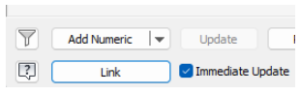
Manage → Parameters → Link
בוחרים את קובץ ה־Excel ומגדירים את תא ההתחלה של טבלת הפרמטרים. בעת הכנסת קובץ Excel יש שתי אפשרויות:
Link: שומר קישור לקובץ Excel החיצוני. זה מתאים כאשר רוצים שאותו קובץ Excel ישמש מספר מודלים.
Embed: הנתונים משולבים בתוך קובץ ה־Inventor. זה מתאים כאשר רוצים שהמודל יהיה עצמאי ולא יהיה תלוי בקובץ Excel חיצוני.
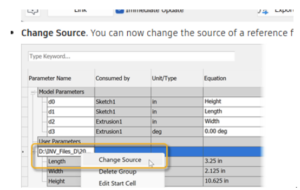
ניתן גם להחליף את הקובץ שנכנס על ידי האפשרות Change source:
ניתן לקשר גם פרמטרים מקובץ Inventor על ידי שינוי סוג ה- Link מאקסל לקובץ ipt/iam, מגרסה 2026.2 ניתן לפתוח את הקובץ המקושר ישירות מחלון הפרמטרים:
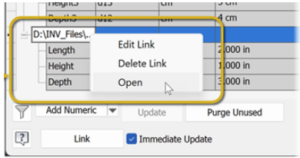
כלומר, העבודה עם קישור קבצים הופכת לנגישה יותר ישירות מתוך סביבת הפרמטרים, ללא צורך לנהל את הקבצים בנפרד. כאשר User Parameter מקושר מקובץ אחר, ה־Tooltip מציג כעת את הנתיב המלא של קובץ המקור.
בגרסת 2024 התווסף אפשרות. Multi-Value Custom Order – שיפור קטן אבל שימושי מאוד במודלים עם רשימות בחירה. (לכל פרמטר ניתן לתת מספר ערכים , יכול להיות שנרצה לשנות את הערך , אך לא נרצה לדרוס את הערך הנוכחי, לכן נייצר רשימה:
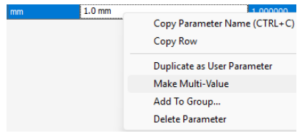
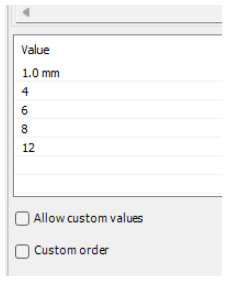
בחלון שיפתח נרשום את מספר הערכים שנרצה , לאחר העדכון נוכל לבקש מהתוכנה שתסדר את הערך לפי סדר עולה על ידי ביטול אפשרות Custom Order:
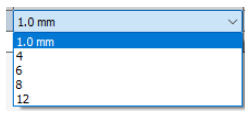
הדבר יקל עלינו בבחירת האילוץ:
לסיכום: אל תשאלו רק "מה המידה של החלק?" – שאלו "מה הפרמטר ששולט במידה הזאת?" כאשר מודל מתוכנן בצורה פרמטרית נכונה, שינוי דרישה הנדסית יכול להפוך משעת עבודה של עריכת מודל לתיקון של ערך אחד בלבד. זהו הבסיס ליצירת מודלים גנרטיביים, Configurations, Model States ו־iLogic automation ב־Inventor.
בהצלחה