
עידן שני | Civil 3D & InfraWorks Technology specialist
29.07.26
Model Viewer
החל מגרסת Civil 3D 2026 נוספה פקודה חדשה בשם Model Viewer
פקודה זו מאפשרת להציג ולבחון מודלים תלת־ממדיים בחלונית ייעודית ונפרדת מחלון השרטוט הראשי.
הכלי מספק סביבת עבודה נוחה לסקירה חזותית של המודל, ומאפשר להציג או להסתיר אובייקטים נבחרים בהתאם לצורך. יכולת זו מסייעת להתמקד ברכיבים הרלוונטיים בלבד, לבחון את הקשרים ביניהם ולהפחית את העומס החזותי במהלך העבודה.
הפעלת הפקודה
1. בחרו את האובייקט או את האובייקטים שברצונכם להציג ב-Model Viewer.
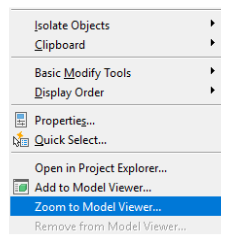
2. לחצו באמצעות הלחצן הימני של העכבר ובחרו בפקודה Zoom to Model Viewer.
3. חלון Model Viewer ייפתח ויציג את האובייקטים שנבחרו בתצוגה תלת־ממדית.
חלון Model Viewer
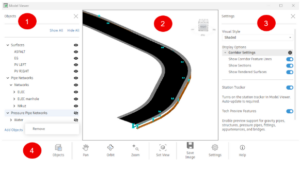
1. Objects Panel
חלונית Objects מציגה את רשימת האובייקטים שנבחרו להצגה ב־Model Viewer באמצעות חלונית זו ניתן:
א. לקבוע את מצב הנראות של כל אובייקט באמצעות לחיצה על סמל העין שלצדו.
ב. להסיר אובייקט מהתצוגה על ידי בחירתו ברשימה, לחיצה באמצעות הלחצן הימני של העכבר ובחירה בפקודה Remove.
ג. להוסיף אובייקטים נוספים לתצוגה באמצעות הפקודה Add Object
בנוסף ניתן להציג או להסתיר את חלונית Objects באמצעות לחיצה על הלחצן Objects שבסרגל הכלים של Model Viewer.
2. Viewer 3D Canvas
איזור זה מציג את השרטוט כמודל תלת־ממדי.
3. Settings Panel
חלונית Settings מאפשרת להגדיר את סגנונות התצוגה החזותיים ואת ההגדרות השונות של Model Viewer ,בנוסף ניתן להציג או להסתיר את החלונית באמצעות לחיצה על הלחצן Setting בסרגל הכלים של ה-VIEWER.
4.Viewer Toolbar
מספק כלי ניווט ושליטה בתצוגה באזור התלת-ממד.
PAN
להזיז את המודל
ORBIT
לסובב את המודל
ZOOM
לשנות קנה מידה
SET VIEW
משווה את הזווית והמרחק של השרטוט לזה של החלונית של Model Viewer
SAVE IMAGE
שמירת המבט בפורמט PNG
מומלץ! הוספה מהירה של אובייקט ל-MODEL VIEWER
ישנה דרך מהירה להוסיף אובייקט או אובייקטים לחלון ה-MODEL VIEWER
1. נבחר את האובייקט או האובייקטים המבוקשים.
2. לחצן ימני על העכבר.
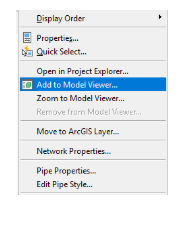
3. בחירת הפקודה Add to Model Viewer.