

יניב סטולר | Construction & Infrastructure Technology Manager
29.07.26
AI ב- Revit 2027: ה-MCP, Autodesk Assistant ו-Claude – מי עושה מה?
בטיפ של יוני (קישור) חיברנו את Claude Desktop ל-Revit דרך NonicaTab, וראינו איך AI יכול לבצע משימות בתוך המודל. אבל איך זה עובד מאחורי הקלעים, ומה בעצם מחבר בין כלי ה-AI לבין Revit? התשובה היא תקן שנקרא MCP.
בטיפ החודש נבין קודם מה זה MCP ואיך הוא מאפשר ל-AI להתחבר ל-Revit, נכיר את המגבלות של השיטה, ואז נכיר את הדרך המובנית והנגישה ביותר כיום Autodesk Assistant, ה-AI שנכנס ישירות לתוך Revit 2027, ונשחזר איתו את ההדגמה מיוני, כולל צילומי מסך ודוגמאות.
מה זה MCP?
MCP (Model Context Protocol) הוא תקן פתוח שמתפקד כשכבת תיווך בין ה-API של התוכנה לבין כלי ה-AI. במקום שכל כלי AI ילמד לדבר עם ה-API הייחודי של כל תוכנה בנפרד, MCP מציג ל-AI את הכלים הזמינים בצורה אחידה, ומתווך בין הבקשה לבין התוצאה. אפשר לחשוב על ה-MCP כמו ספר מתכונים ל-AI: הוא מפרט אילו פעולות קיימות ואיך מבצעים כל אחת. וכמו בספר מתכונים מה שלא כתוב בו, ה-AI לא יידע להכין.
החלוקה בין שלושת הרכיבים:
• AI – מבין את הבקשה, מתכנן את המשימה ובוחר באילו כלי MCP להשתמש
• MCP – מציג ל־AI את הכלים הזמינים ומתווך בין הבקשות לתוצאות
• API – מבצע את הפעולה בפועל בתוך התוכנה
וכך נראית זרימת העבודה המלאה — מהמשתמש, דרך ה-AI וה-MCP, אל ה-API והמערכות, ובחזרה:
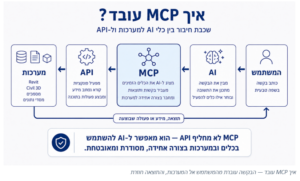
נקודה חשובה: MCP לא מחליף את ה-API הוא מאפשר ל-AI להשתמש בכלים ובמערכות בצורה אחידה, מסודרת ומאובטחת.
המגבלה המהותית של MCP: ה-AI יכול לבצע רק את מה שהוגדר לו. שרת MCP חושף פעולות ומקורות מידע שהוגדרו עבורו, לרוב באמצעות ה־API של התוכנה. מכאן נובעות שתי מגבלות עקרוניות:
• מה שאין לו API — לא אפשרי להפעיל בתוכנה. אם התוכנה לא חושפת פעולה כלשהי ב-API שלה, אף כלי MCP לא יוכל לבצע אותה.
• מה שלא הוגדר ב-MCP — לא זמין. גם אם קיים API, אם מי שכתב את שרת ה-MCP לא הגדיר עבורו כלי ה-AI פשוט לא יידע לבצע את הפעולה, לא משנה כמה ננסח את הפרומפט טוב. במקרה זה ניתן לפתח כלי באמצעות AI אך זה לוקח זמן ומשאבים.
בקצרה: ה-AI לא באמת “חופשי” הוא פועל בתוך גבולות שמישהו הגדיר מראש. זו הסיבה שאותה משימה עשויה לעבוד עם כלי אחד ולא לעבוד עם אחר.
MCP רשמי של Autodesk ל Revit 2027
ל-Revit 2027 יש שרת MCP רשמי של Autodesk. בניגוד לפתרונות קוד פתוח או תוספי צד שלישי, זהו שרת רשמי, נתמך ומאובטח, שנועד להיות “גשר אמין” בין נתוני המודל לכלי ה-AI. הוא מאפשר לעוזר AI כמו Claude לשאול שאלות ישירות על המודל ולקבל תשובות בלי לייצא נתונים, בלי צילומי מסך ובלי לתאר את המודל ידנית.
חשוב לדעת: זו גרסת תצוגה מקדימה (Tech Preview), וכרגע היא לקריאה בלבד (read-only), כלומר תשאול וניתוח המודל, בלי יצירה או עריכה. Autodesk הודיעה שיכולות כתיבה יגיעו בהמשך דרך שרת כתיבה נפרד.
בשביל להתקין אותו ולהתחבר לClaude יש להיכנס ל Autodesk.com – Product & Services ל Revit 2027 Extensions
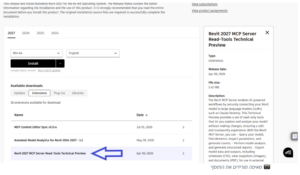
איך מתקינים ומחברים
השרת מגיע כתוסף (add-on) נפרד ל-Revit 2027, וצריך Revit 2027 מותקן. שלבי ההתקנה:
• מורידים את התוסף מ-accounts.autodesk.com, תחת ההרשאות של Revit 2027, ומתקינים.
• אחרי ההתקנה, ה-connector אמור להתחבר אוטומטית בכלי ה-AI (Claude Desktop או Cursor).
• חשוב לוודא שה-connector מחובר: ב-Claude Desktop ← Settings ← Connectors, ודאו שמופיע שרת בשם "revit" במצב מחובר. אם הוא לא מופיע — צריך להוסיף אותו ידנית בקובץ ההגדרה (Settings ← Developer ← Edit Config) ולהצביע על קובץ ההרצה Autodesk.RevitMcpServer.Stdio.exe.
• פותחים את Revit 2027 עם פרויקט, פותחים את Claude Desktop, ומתחילים לשאול.
שימו לב: לעומת MCP קוד פתוח מ-GitHub במקרה זה לא צריך להריץ שרת ידנית (למשל ב-VS Code). התוסף עצמו הוא השרת, ו-Claude מפעיל אותו אוטומטית ברקע.
מה הוא מאפשר — שבעה כלים (לקריאה)
הגרסה הנוכחית כוללת שבעה כלים ממוקדים:
• Get Running Revit Instances — הצעד הראשון בכל סשן: מזהה אילו מופעי Revit פתוחים, כדי שה-AI יידע לאיזה מודל הוא מדבר.
• Query Model —חיפוש לפי קטגוריה, משפחה, שם, מפלס, תיבה תוחמת וערכי פרמטרים. מחזיר מזהי אלמנטים וסיכום ספירות.
• Get Element Data — פרטי האלמנטים שנמצאו: פרמטרי Instance ו-Type, מיקום, סוג וכו'.
• Select Elements — מסמן ב־Revit את האלמנטים שה־AI מצא, כדי לעבור מהניתוח לבדיקה ולטיפול ידני במודל בלי לחפש אותם ידנית.
• Zoom to Elements — התמקדות המבט על האלמנטים שנמצאו.
• Open View — פתיחת מבט מסוים לפי מזהה.
• Export View — ייצוא מבטים לתמונה או ל-PDF, או נתוני Schedule ל-CSV.
Autodesk Assistant ב-Revit
Autodesk Assistant הוא עוזר AI המובנה ב־Revit 2027. מאחורי הקלעים הוא מתקשר עם שרתי MCP מאובטחים של Autodesk. היכולות מתחלקות לחמישה תחומים:
• שאלות ועזרה — תשובות בהקשר מתוך התיעוד הרשמי, כולל הדרכה שלב אחר שלב וקישורים למקור.
• קריאה ועריכת המודל — תשאול המודל (מציאת אלמנטים, בדיקת פרמטרים, ספירות) ועריכת פרמטרים במרוכז, מה שדרש בעבר Dynamo.
• Schedules — יצירת טבלאות כמויות ומידע.
• Views & Sheets — יצירה וארגון של מבטים וגיליונות.
• Export — ייצוא מבטים ומסמכים.
אז איך זה עובד? — נשחזר את ההדגמה מיוני
נשחזר בדיוק את ההדגמה מהטיפ של יוני (קישור), בקרת והשלמת פרמטרים של כתב כמויות על מודל הקונסטרוקציה. הפעם דרך Claude ו MCP של אוטודסק עבור הפקת דוח ו-Autodesk Assistant עבור עדכון המודל (מה שביצענו בדינמו ביוני).
שלב 1: בדיקת חיבור
נתחיל בפרומפט בדיקה בלבד לוודא שClaude מחובר למודל דרך ה-MCP הרשמי וקורא אותו, בלי לבצע שום שינוי:
» You are working with my active Revit model through the Autodesk Revit MCP server.
Act as a senior BIM automation assistant.
Important: for this first test, do not create, edit, delete, rename,
duplicate, or modify anything. This is a read-only connection test.
Please do the following:
1. Confirm you can access the active Revit model.
2. Report: active document name, active view name, Revit version,
number of Levels (list by name and elevation), number of Sheets,
number of Views, and the main model categories you can access.
3. Explain which actions you can perform (read/analyze, modify
parameters, work with Sheets/Views/Levels/Walls/Doors).
4. If any tool or permission is missing, tell me exactly what.
5. Do not make any changes.
End with a short recommendation for the safest next test.
נאשר לClaude להתחבר ל-Revit
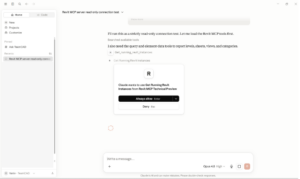
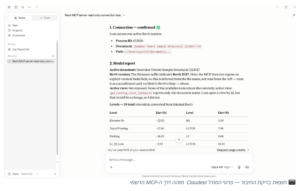
שלב 2: בקרת מידע במודל
במודל קיימים הפרמטרים הבאים לכל אלמנט:
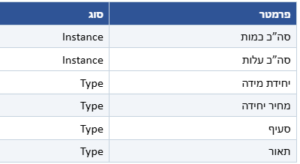
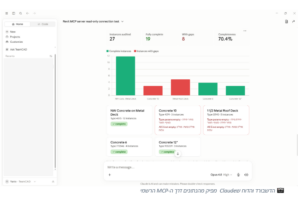
נשתמש ב Claude דרך ה-MCP הרשמי כדי לקרוא את הפרמטרים ולהפיק דשבורד ודוח מפורט. כאן בא לידי ביטוי היתרון של השרת הרשמי: חיבור כלי AI חיצוני מאפשר ניתוח גמיש יותר והפקת תוצרים עשירים בהתאם ליכולות הכלי שנבחר מעבר לתשאול הבסיסי של ה-Assistant.
» Using the Revit MCP tools, audit parameter completeness on all Floors.
Read each parameter at the correct scope:
– Instance parameters (read per Floor element): "סה"כ כמות", "סה"כ עלות",
– Type parameters (read once per Floor Type): "יחידת מידה", "מחיר יחידה", "סעיף", "תאור"
For every Floor instance, list which Instance parameters are empty.
For every Floor Type, list which Type parameters are empty (an empty Type value affects all its instances).
Group the results by Floor Type and summarize the gaps.
Then build a dashboard and a detailed Excel report of the findings.
שלב 3: השלמת החוסרים
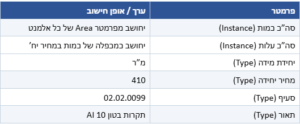
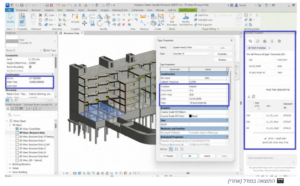
בדוגמא נתעלם מרצפות הפלדה, וברצפות Concrete 10 נשלים את הפרמטרים הבאים:
השרת הרשמי (MCP) הוא קריאה בלבד, ולכן את העריכה בפועל נבצע ב-Autodesk Assistant. כדי לחסוך זמן, נבקש מ Claude שכבר ניתח את החוסרים לכתוב עבורנו את הפרומפט המדויק ל-Assistant:
» Based on the gaps you found, write one prompt I can paste into Autodesk
Assistant to complete the missing parameters on all "Concrete 10" floors:
set "יחידת מידה"=מ"ר and "מחיר יחידה"=410; set "סה"כ כמות" set "סעיף"="02.02.0099";
set "תאור"="תקרות בטון 10 AI"; from each
element's Area; set "סה"כ עלות"="סה"כ כמות"×"מחיר יחידה";
Claude יחזיר פרומפט מוכן. מעתיקים אותו ל-Autodesk Assistant בתוך Revit, וה-Assistant מבצע את העדכון בפועל. לדוגמה, הפרומפט ש Claude מייצר:
» For all Floors of type "Concrete 10":
– Type parameters (set once on the Type):
יחידת מידה" = מ"ר:
מחיר יחידה" = 410"
סעיף" = 02.02.0099"
תאור" = תקרות בטון 10 AI"
– Instance parameters (set per element):
"סה"כ כמות" = element Area
"סה"כ עלות" = "סה"כ כמות" × "מחיר יחידה"
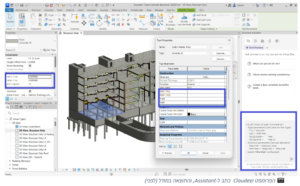
ה־Assistant הציג מראש את השינויים המתוכננים וביקש אישור לפני ביצועם במודל.
שלב 4: אימות
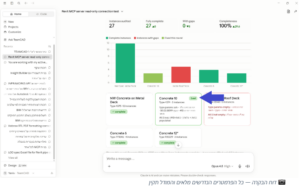
לסיום, נבקש מ Claude לוודא דרך ה-MCP הרשמי שכל החוסרים הושלמו:
» Using the Revit MCP tools, re-check all "Concrete 10" Floors and confirm none of the required parameters are empty. Report any remaining gaps.
לשם השוואה, וכדי להמחיש את החשיבות של בחירת הכלי המתאים, נריץ ב־Autodesk Assistant את אותה בקשת בקרה משלב 2.
» Audit parameter completeness on all Floors in this model.
Read each parameter at the correct scope:
– Instance parameters (per Floor element): סה"כ כמות", "סה"כ עלות"
– Type parameters (once per Floor Type): "יחידת מידה", "מחיר יחידה", "סעיף", "תאור"
List the Floors where any Instance parameter is empty, and the Floor Types
where any Type parameter is empty, grouped by Type.
Then build a dashboard and a detailed Excel report of the findings.
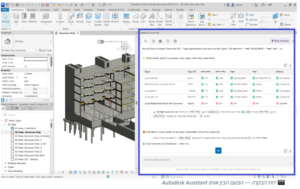
השוואת התוצאות הציגה הבדלים ברורים בין הכלים:
• Claude הציג דשבורד, בעוד ה־Assistant הציג בעיקר תוצאה טבלאית.
• Claude זיהה בעיות נוספות שלא הוגדרו במפורש. לדוגמה, פרמטר כפול שנוצר עקב שגיאת כתיב.
• Autodesk Assistant הצליח לבצע את העדכון בפועל בתוך המודל.
• השילוב ביניהם מאפשר תהליך מלא: בדיקה, ניתוח, תיקון ואימות.
לסיכום,
בטיפ היום הבנו מה זה MCP ואיך הוא מחבר AI ל-Revit, הכרנו את השרת הרשמי של Autodesk ואת Autodesk Assistant, ושחזרנו את הדגמת יוני. מה שראינו בהשוואה חשוב יותר מכל הגדרה טכנית: אותה בקשה, על אותו מודל ובאותם נתונים, הניבה תוצרים שונים בהתאם ליכולות כלי ה־AI שנבחר.
המסקנה המעשית, אל תחפשו כלי אחד שעושה הכול. השתמשו ב־Claude לבקרה, לניתוח ולהפקת דוחות, וב-Autodesk Assistant לעריכת המודל. תנו לכל כלי לבצע את מה שהוא חזק בו. AI אינו קסם: הוא דורש מידע מסודר, תהליך מוגדר ובדיקה של איש מקצוע.