

איגור פופילבסקי | Product Data Managment Expert
26.10.26
עם iLogic אפשר לגרום למודל ב Inventor להגיב לכללים: להחליף רכיבים, לעדכן מידות, למלא iProperties ולייצר קבצים לפי תנאים. עד היום, כדי לכתוב כלל היה צריך לדעת VB.NET ולהכיר את ה-Inventor API, ולא לכל מהנדס יש זמן ללמוד את זה. היום זה הרבה יותר פשוט: מתארים ל Autodesk Assistant, סוכן ה AI שמובנהInventor, מה הכלל צריך לעשות, והוא כותב את הקוד בשבילכם. הוא מכיר את המודל הפתוח, כך שהקוד מתאים לקבצים שלכם ולא לדוגמה גנרית, ואפשר גם לשאול אותו שאלות של "איך עושים".
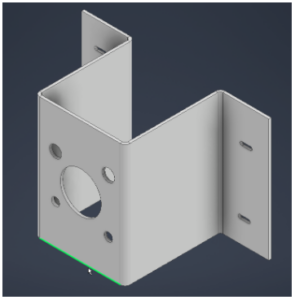
דוגמה: שרטוט אוטומטי לחלק פח
בדוגמה נשתמש בחלק פח פשוט עם כמה כיפופים. לחלק כזה יש בדרך כלל שרטוט טיפוסי שחוזר על עצמו, ולכן הוא מועמד מצוין לכלל אוטומטי שיבנה את השרטוט במקומנו.
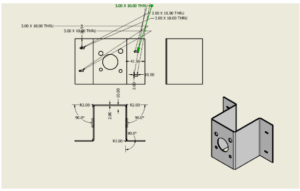
במקום לפתוח את ה-iLogic Editor מול דף ריק, נכתוב ל-Assistant בקשה פשוטה במשפט אחד: "כתוב לי כלל שבכל פתיחת שרטוט של חלק פח בכיפופים ישים מראש שלושה מבטים סטנדרטיים ומבט תלת-ממד Shaded, ובכל מבט יוסיף מידות כלליות ומידות כיפופים (Bends)".
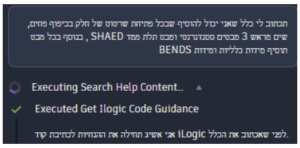
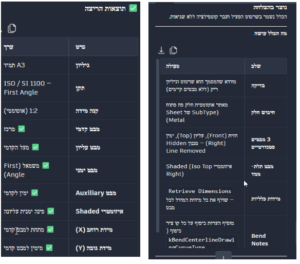
ה-Assistant מריץ חיפוש בעזרה ומשלים את ההנחיות מ-iLogic Code Guidance, ואז כותב את הכלל, שומר אותו בשרטוט הפעיל ומוודא שהוא עובר קומפילציה ללא שגיאות. בסוף מתקבלת טבלה שמסבירה מה כל שלב בכלל עושה: בדיקת השרטוט, איתור חלק הפח, שלושת המבטים, המבט האיזומטרי, המידות והערות הכיפוף. אם משהו לא עובד, מדביקים את הודעת השגיאה בחזרה ל-Assistant ומבקשים תיקון.
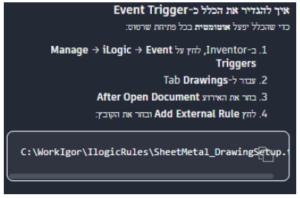
כדי שהכלל ירוץ בכל פתיחת שרטוט, ה-Assistant גם מסביר איך לחבר אותו ל-Event Trigger: נפתח את Event Triggers (בלשונית Manage, תחת iLogic), נעבור ללשונית Drawings, נבחר After Open Document ונוסיף את הכלל עם Add External Rule. מעכשיו כל שרטוט חדש של חלק פח נפתח עם המבטים והמידות כבר במקום.
התוצאה, כפי שרואים בתמונה למטה, לא מושלמת: חלק מהמידות וההערות צריכות סידור, ויש מידות שנרצה להוסיף או להוריד. אבל תוך כמה דקות יש לנו כלל עובד שמייצר שלושה מבטים, מבט איזומטרי, מידות והערות כיפוף. מכאן כל אחד יכול לבקש מה-Assistant התאמות לפי הסטנדרט של החברה שלו, ואחרי כמה איטרציות מגיעים לכלל שחוסך עבודה אמיתית. ובדרך גם לומדים: קוראים את הקוד שנוצר, רואים איך פונים למבטים ולפרמטרים, ואוספים בהדרגה את התחביר.
לסיכום
היום כבר לא צריך לדעת לתכנת כדי להתחיל לעבוד עם iLogic: מתארים מה רוצים, מקבלים כלל עובד, ומשפרים אותו בהדרגה. כלל אחד שמוסכם על הצוות נותן את אותה תוצאה בכל קובץ. חשוב לבדוק כל כלל על קובץ עבודה לפני שמריצים אותו על פרויקט אמיתי.
רוצים להתחיל לעבוד עם Autodesk Assistant ולבנות כללי iLogic לתהליכים שלכם? דברו איתנו ב-TeamCAD ונשמח לעזור.