
יניב סטולר | Construction & Infrastructure Technology Manager
26.06.26
איך עובדים עם AI (Claude Desktop) ב Revit
בחודשים האחרונים ניתן לראות מגמה ברורה של אימוץ טכנולוגיות AI בעולם הבנייה והתשתיות בתהליכים שרובנו עושים בעבודה היומיומית לדוגמא: בדיקת חוזים, למידת מסמכים, יצירת תוכן ועוד. בטיפ היום נראה איך ה AI נכנס יותר ויותר לעומק התהליכים שלנו, נתמקד בשילוב AI בתוך Revit. שימוש ב AI בתוך ה Revit הופך להיות פשוט ונגיש יותר ולדעתי ככל שיעבור הזמן יהיו כלים מובנים של Autodesk כחלק אינטגרלי מהתוכנה ולא נצטרך כלים של צד שלישי, הטיפ הזה למי שלא יכול לחכות =). בטיפ היום נכיר איך לחבר את Claude Desktop ישירות ל Revit באמצעות NonicaTab. השימוש ב־Nonica מאפשר לחבר את Claude ל־Revit בצורה פשוטה ונגישה, ללא צורך בפיתוח עצמאי של ממשק MCP או Add-in ייעודי. ניתן כמובן לפתח חיבור עצמאי בין Claude ל־Revit באמצעות MCP ו־Revit API, אך מדובר בתהליך מורכב יותר הכולל התקנות, הגדרות טכניות ולעיתים פיתוח ייעודי.NonicaTab הוא Add-in ל-Revit שמוסיף לשונית ייעודית ב-Ribbon. דרך הלשונית ניתן להפעיל כלים מוכנים, להפוך סקריפטים של Dynamo לכפתורים, ולפתוח A.I. Connector שמחבר בין מודל Revit לבין אפליקציות AI שולחניות התומכות ב-MCP, כגון Claude Desktop, Cursor, Copilot או VS Code. קיימת גרסה חינמית וגרסת Pro, האפליקציה תומכת Revit 2022 ומעלה.

שימושים עיקריים ב-Nonica:
• אוטומציה יומיומית ב־Revit: שינוי שמות, מספור, שכפול Sheets/Views, יישור Tags וצביעה לפי פרמטרים.
• הנגשת סקריפטים של Dynamo ככפתורים פשוטים בלשונית Revit.
• ריכוז כלי עבודה מוכנים במקום אחד, במקום לעבוד עם הרבה תוספים/סקריפטים נפרדים.
• חיבור AI למודל Revit דרך A.I. Connector לצורך ניתוח מודל, דוחות, Warnings, פרמטרים, Sheets ו־Views.
• ב־Free בעיקר קריאה וניתוח; ב־Pro מתווספות יכולות עריכה, ומידול.
איך מתקינים ומפעילים את Nonica
נוריד את NonicaTab מ-Autodesk Marketplace, קישור, ונריץ את ההתקנה. לאחר מכן נפתח Revit ונפתח פרויקט. ב-Ribbon תופיע לשונית NonicaTab נבחר A.I. Connector. שימו לב כי Claude סגור ולא פועל בשלב זה.
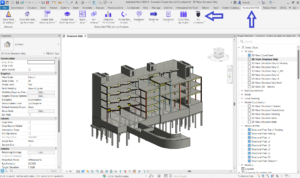
נשאיר את החלון שייפתח לכל זמן העבודה עם קלוד, ניתן לצמצם אותו ולמקם אותו בפינת המסך שלא יפריע לעבודה
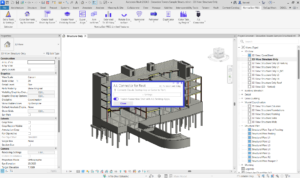
לאחר מכן נפתח את קלוד וזהו, אפשר להתחיל לעבוד.
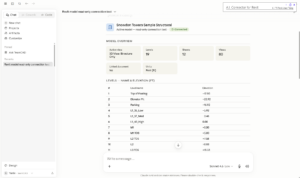
ראשית נוודא שאכן קלוד מחובר למודל, ראה פרומפט ראשון לדוגמא:
You are working with my active Revit model through Nonica A.I. Connector.
Act as a senior BIM automation assistant.
Important:
For this first test, do not create, edit, delete, move, rename, duplicate, or modify anything in the Revit model.
This is a read-only connection test.
Please do the following:
1. Confirm whether you can access the active Revit model through the available Revit / Nonica tools.
2. Report the following basic model information, if available:
– Active document name
– Active view name
– Revit version
– Number of Levels
– List of Levels by name and elevation
– Number of Sheets
– Number of Views
– Main model categories you can access
3. Explain which Revit actions you are currently able to perform with the available tools:
– Read / analyze only
– Edit model elements
– Create documentation
– Modify parameters
– Work with Sheets / Views / Levels / Walls / Doors
4. If any tool or permission is missing, tell me exactly what is missing.
5. Do not make any changes.
End your answer with a short recommendation for the safest next test
ניתן לראות כי החיבור הצליח ואנחנו רואים את הנתונים המבוקשים
עכשיו נבצע בקרת מידע במודל, במודל קיימים הפרמטרים הבאים לכל אלמנט:
|
סה"כ כמות |
Instance |
|
סה"כ עלות |
Instance |
|
סטטוס ביצוע |
Instance |
|
יחידת מידה |
Type |
|
מחיר יחידה |
Type |
|
סעיף |
Type |
|
תאור |
Type |
נבקש מקלוד לבדוק האם הפרמטרים הללו מלאים כנדרש ולהכין דשבורד ודוח אקסל מפורט של התוצאות, להלן התוצאות
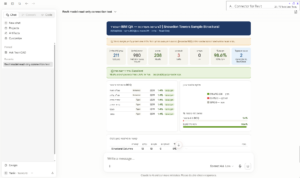
ניתן לראות שמצב המודל מצוין למעט כמה רצפות שחסרים הפרמטרים, נבקש מקלוד להשלים אותם. מרצפות הפלדה נתעלם, כי אנחנו לא מתחשבים בפלדה בדוגמא הזו, ברצפות Concrete 10 נרצה להשלים את הפרמטרים הבאים:
|
יחושב מפרמטר Area של כל אלמנט |
סה"כ כמות |
Instance |
|
יחושב כמכפלה של כמות במחיר יח' |
סה"כ עלות |
Instance |
|
ללא שינוי |
סטטוס ביצוע |
Instance |
|
מ"ר |
יחידת מידה |
Type |
|
410 |
מחיר יחידה |
Type |
|
02.081.0077 |
סעיף |
Type |
|
תקרות או גגות בטון ב-30 (שקיעה "5), חשיפה (2-4) עובי 10 ס"מ |
תאור |
Type |
היות ואני עובד בגרסה החינמית של Nonica שלא מאפשרת עריכת המודל ביקשתי מקלוד שיכתוב סקריפט דינמו עבור עדכון פרמטרים.
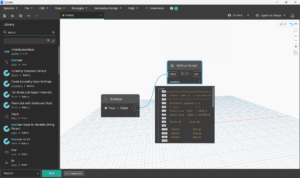
הרצתי את הסקריפט להלן התוצאות:
נתונים לפני הרצת הסקריפט של אלמנט לדוגמא
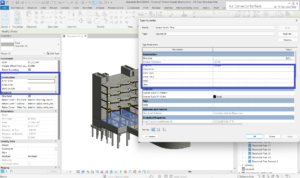
נתונים אחרי הרצת הסקריפט של אלמנט לדוגמא
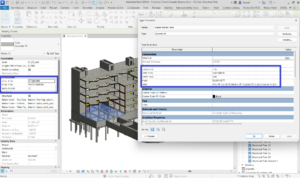
ניתן לראות כי התיקון בוצע על אלמנט אחד, נבקש מקלוד לבדוק שכל החוסרים הושלמו להלן הדוח
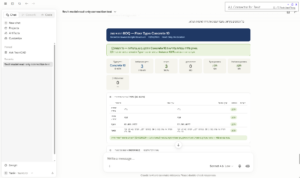
ניתן לראות שהחוסרים הושלמו והמודל תקין כעת בהיבט של המידע הקיים בו.
לסיכום, ניתן לראות ש AI נגיש וזמין יותר מתמיד ומאפשר לנו לבצע משימות מורכבות בתוך מודל ה Revit ישירות. משימות שבעבר לקחו הרבה זמן מבוצעות כעת בדקות ושניות בודדות, שימו לב כי זה לא קסם וזה לא כל כך פשוט. להלן המלצות למשתמשים בטכנולוגיית AI:
• השתמשו ב־AI רק כאשר יש לכם הבנה מקצועית בנושא
AI יכול לטעות, להחסיר מידע או להציג תשובה שנראית משכנעת אבל אינה מדויקת. כדי להפעיל אותו נכון, חייבים לדעת מה בערך אמורה להיות התוצאה, ולדעת לבדוק אותה. אין להסתמך על תוצרי AI ללא בדיקה וללא הבנה בתחום.
• למדו היטב את הכלים שעליהם אתם מפעילים AI
לדוגמה, כדי להפעיל AI על Revit בצורה נכונה, חייבים להכיר את Revit טוב מאוד: מבנה מודל, פרמטרים, Families, Views, Schedules, עבודה עם Types ו־Instances ועוד. אל תחשבו שברגע שיש AI כבר לא צריך ללמוד Revit. אותו עיקרון נכון גם לכתיבת קוד, אי אפשר לבצע תהליכים מורכבים עם AI ללא הבנה בסיסית לפחות בקוד ובתהליך.
• השקיעו בפרומפטים
איכות התוצאה תלויה באיכות ההנחיה. פרומפט טוב צריך לכלול מטרה ברורה, מגבלות, פורמט פלט רצוי, דוגמאות, ומה אסור לבצע. בטיפ הזה, לדוגמה, שילבתי את ChatGPT לצורך כתיבת פרומפטים מדויקים לקלוד.
• הכירו כמה כלי AI ולא רק כלי אחד
לכל כלי יש יתרונות, מגבלות ושימושים שונים. כלי אחד יכול להיות טוב יותר לכתיבת קוד, אחר לניתוח מסמכים, אחר לכתיבת פרומפטים, ואחר לעבודה מול מודלים. חשוב לבחור את כלי ה־AI הנכון למשימה ולא להשתמש באותו כלי לכל צורך. תשקיעו בהכרות עם כלי AI שונים, יתרונות ושימושים שלהם ותחשבו טוב מה כלי ה AI הנכון למשימה.
• אל תוותרו על שליטה בתהליך
AI יכול להאיץ תהליכים, להציע פתרונות ולחסוך זמן, אבל הוא לא מחליף הבנה תהליכית. לפני שמטמיעים טכנולוגיה, צריך להבין מה התהליך הנכון, מה רוצים למדוד, מה רוצים לשפר, ואיפה באמת יש ערך לאוטומציה.
מה שראינו בטיפ היום זה רק ההתחלה, כפי שכולנו יודעים AI מתקדם בקצב מסחרר מה שהצגתי היום, להערכתי, בעוד חצי שנה יהיה הרבה יותר נגיש פשוט ועם הרבה יותר אפשרויות.
אנחנו נמשיך לשמור אתכם מעודכנים אז תמשיכו לעקוב ואם אתם רוצים לבדוק איך ניתן להטמיע תהליכי AI ו־BIM Automation אצלכם בפרויקטים? צוות TeamCAD כאן כדי לעזור, מהגדרת התהליך ועד יישום בפועל. אל תשכחו לפני טכנולוגיה צריך למפות את התהליכים והדרישות, רק אחרי זה אפשר לדבר על פתרונות טכנולוגיים.