
אלעד מוסקוביץ' | Senior Manufacturing Technical support Specialist
אני משוכנע שכולם רוצים לעבוד מהר יותר, בשביל זה "הומצאו" קיצורי המקלדת ואפשרות הוספת הפקודות בלחצן הימני Marking menu.
נראה היום אפשרות בתוכנת Autodesk Inventor ליצירת דפי שרטוט בצורה מהירה.
מתוך קובץ Part או Assembly נלחץ על שם הקובץ ונפעיל פקודת Create drawing view:
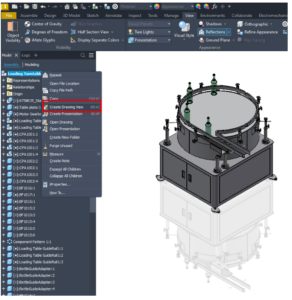
נמקם את המבט הרצוי, איזומטריה או נגדיר מבט בעזרת ViewCube למשל right וזה יהיה המבט הראשי בדף השרטוט. לאחר מכן נצטרך לבחור את Template דף השרטוט. בדרך כלל אנו נפתח את השרטוט החדש ונכניס לתוכו את המודל, מבט ברירת המחדל הוא Front ונשנה אם נרצה למבט אחר. בפתיחת קובץ חדש, בחלון בחירת Template, מצד ימין ניתן לבחור גודל גיליון הדף יחד עם מספר מבטים:
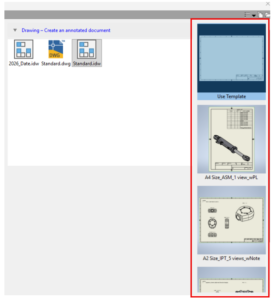
אם נבחר למשל A2 עם 5 מבטים נקבל את חמשת המבטים:
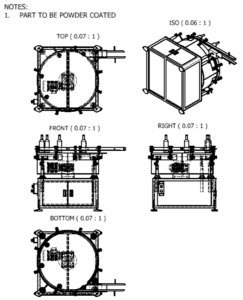
באפשרות זו חסכנו לנו את העבודה ביצירת היטלים נוספים. בכל דף שרטוט בתקיה ב- Browser הנקראת Drawing resource יש לנו שלוש סוגי גיליונות שרטוט (שראינו בעת פתיחת הקובץ החדש):
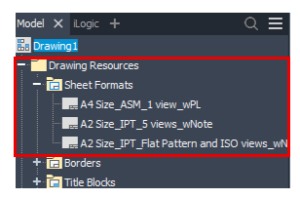
בשרטוט שכבר קיים, במידה ונבחר אחת משלוש האפשרויות יתווסף Sheet נוסף בשרטוט ולאחר בחירת מודל להכנסה לדף השרטוט נקבל דף שרטוט נוסף בשרטוט עם המבטים. במידה ויצרנו לנו דף שרטוט עם כמות המבטים הדרושה לנו, למשל ארבע מבטים וטבלת חלקים:
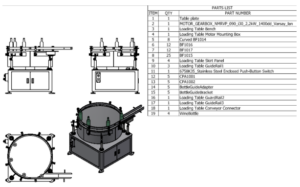
נוכל לייצר מזה sheet format חדש:
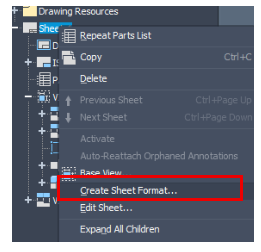
לאחר הפעלת הפקודה, יפתח לנו חלון בו ניתן תיאור לשם הגיליון (למשל גודל A3, עם 4 מבטים וגם טבלת חלקים) מומלץ לסמן את האפשרות Fit Views כדי שהתוכנה תשנה את קנה המידה לקובץ החדש ותקטין או תגדיל את המבט של המודל החדש:
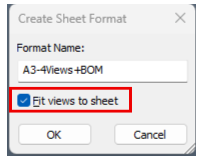
Sheet Format זה ישמר בקובץ הנוכחי, ועל מנת להשתמש בו גם בקבצים עתידיים נייצר מדף זה Template חדש.
בהצלחה