

יניב סטולר | Infrastructure BIM Technology Manager
כפי שאתם כבר יודעים ענן Autodesk Construction Cloud מאפשר צפייה במגוון פורמטים רלוונטיים לבנייה ותשתיות, כגון DWG, PDF, RVT ועוד, באמצעות דפדפן אינטרנט. זהו אחד הכלים המשמעותיים ב ACC המאפשר הנגשת המידע לכל בעלי העניין בקלות באמצעות כלים שיש לכל אחד.
בתכנון מבוסס BIM נהוג להגדיר כי תכניות דו-ממד הנם נגזרת של מודל ה BIM ומהוות חלק אינטגרלי ממודל ה BIM.
קרה לכם שלחצתם על מודל Revit והצפין ב ACC הראה מודל ריק? קרא לכם שחיפשתם תכניות דו-ממד במודל ה Revit בענן וגיליתם שהם לא שם? כנראה משהו בתהליך השתבש.
בטיפ היום נגדיר מה לדרוש ממתכנן שעובד ב Revit על מנת שנוכל לצפות במודל ובתכניות בענן ACC ונכיר את אפשרויות ההדפסה המתקדמות ב ACC.
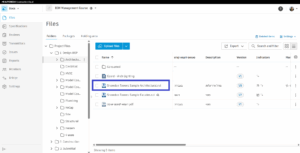
נכנס למודל Revit בפרויקט הדוגמא שלנו באמצעות לחיצה עליו
יפתח לנו המודל באחד המבטים הראשיים שהוגדרו ב Revit
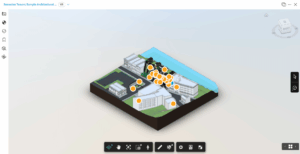
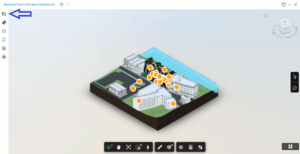
בתפריט משמאל נבחר בכפתור Sheets & Views
תיפתח לנו רשימת כל המבטים (Views) שהמתכנן עשה להם Publish מ Revit לענן ACC, גם מבטי דו-ממד וגם מבטי תלת-ממד
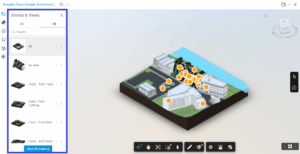
נבחר ב D2 ונראה את רשימת המבטים הדו-ממדים והתכניות
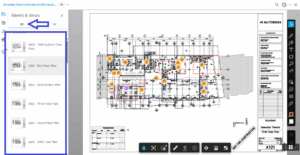
על מנת לראות את המידע במודל באופן הזה יש לדרוש מהמתכנן להגדיר Publish Set בתוכנת ה Revit הכולל את המבטים הבאים (לכל הפחות):
• מבט D3 עם אלמנטים דיסציפלינריים בלבד (ללא לינקים של דיסציפלינות אחרות)
• מבט D2 לכל קומה
• כל התוכניות (Sheets) במודל
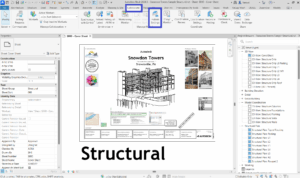
מבט – Revit View
רשימה זו ניתן לדייק בהתאם לצרכי הארגון, אך זו רשימת מינימום מומלצת.
בנוסף ליצירת Publish Set ב Revit יש לסכם עם המתכננים מועד ביצוע ה Publish.
מה זה אומר ביצוע Publish?
כאשר עובדים בשיתוף (Collaboration) בענן ACC במקום לשמור את המודל מקומית אנחנו מסנכרנים אותו לענן. סנכרון לענן משמעותו שמירת הגרסה המעודכנת ביותר בענן, חשוב לשים לב כי סנכרון מודל לענן לא מעלה גרסה בענן ולא זמין לצפייה בדפדפן. הסנכרון ישפיע רק על מי שעובד ב Revit ויוכל לראות את השינויים המעודכנים.
רק כאשר יבוצע Publish המודל יעלה גרסה ב ACC ויתעדכן בצפיין בדפדפן.
אז מה ההיגיון?
תחשבו כמה פעמים מתכנן עושה סנכרון ביום (בדומה לשמירה), אנחנו לא נרצה שכל פעם שמבוצעת שמירה תעלה גרסה לענן כי יהיו לנו המון גרסאות אשר כלל לא בשלות להצגה. לכן נהוג לבצע Publish אחת לשבוע ביום מוסכם על כל צוות התכנון או בכל עדכון משמעותי של התכנון. נושא ה Publish לרוב מקבל התייחסות ב BEP (BIM Execution Plan) של הפרויקט.
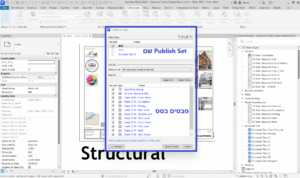
כך זה נראה, הגדרת Publish Set ב Revit
הגדרות הסטים
לאחר שהבנו כיצד לעלות מודל Revit לענן ACC כעת נכיר את אחת מאפשרויות הייצוא ל PDF.
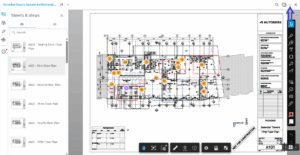
שימו לב בדוגמא לסימוני הערות (Issues) ועננים על גבי התוכנית שסומנו כחלק מבקרה על התכנון
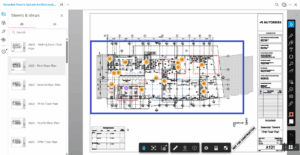
נבחר בשלוש נקודות למעלה מימין
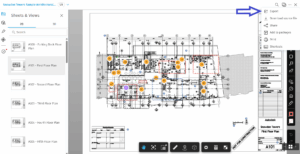
נבחר ב Export
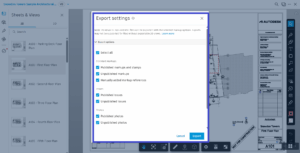
ייפתח לנו תפריט האפשרויות בו נוכל לבחור איזה מידע (בנוסף לשרטוט) נרצה לייצא, לדוגמא כל התכניות (Sheets), כל הערות (Issues) וכל העננים (Markups)
נבחר ב Export, ירד ZIP למחשב מכוון שבחרנו לייצא את כל התכניות. נכנס ל ZIP ונבחר בתכנית 101A לצורך הדוגמא
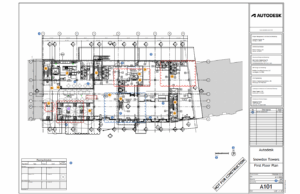
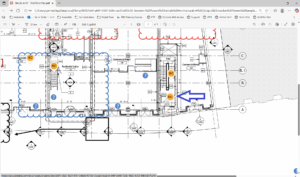
קיבלנו קובץ PDF בקנ"מ כאשר כל הערות (Issues) והעננים (Markups) מופיעים בו
שימו לב כי כל סימון הערה כולל לינק ישיר להערה ב ACC, בלחיצה עליו תיפתח הערה ב ACC.
נבחר בהערה אחת לדוגמא
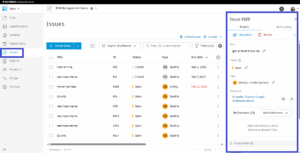
תיפתח לנו ההערה ב ACC
לסיכום, ענן Autodesk Construction Cloud מנגיש את המידע ממודל ה Revit באופן פשוט וזמין לכל בעל עניין. כל עוד מנהלים תהליך נכון ניתן לצפות במודלים ובתכניות Revit ישירות מהדפדפן, כדי שהמידע יוצג כראוי חשוב שהמתכנן יגדיר מראש Publish Set מתאים ויבצע Publish במועד.
אם רוצים שהמודל יתעדכן ויהיה ניתן לצפייה בענן חייבים לבצע Publish.
כדי ש-Publish יעבוד כמו שצריך, צריך שהמתכנן יגדיר Revit Publish Set מסודר עם כל המבטים והתכניות שאמורים לעלות לענן.
בנוסף, ACC מאפשר ייצוא מתקדם לPDF הכולל שילוב כל הערות והעננים עם קישורים ישירים מתוך ה־PDF לענן.
כמו תמיד, הכל עניין של תהליך נכון: הגדרת Publish Set, תיאום תדירות Publish, ובניית שיטת עבודה שמתאימה לפרויקט ולצוות. כאן אנחנו ב TeamCAD נכנסים לתמונה עם ניסיון והטמעה מעשית בשטח.