

דפנה דובין ליטמנוביץ' | AEC Revit Technical support Expert
חישוב שטחים עבור מספר בניינים באפליקציית A.Area
ראשית אני מאוד שמחה לעדכן על השקת האפליקציה החדשה שלנו חישוב שטחים ברוויט AREA.A !
אתם מוזמנים לנסות את האפליקציה, ובמידה ופספסתם, לראות את הוובינר שלנו המסביר כל פקודה ופקודה. כמו כן, ניתן להיעזר בחוברות הסבר האפליקציה: הסבר הגשה לרישוי זמין | הסבר הגשה לירושלים |הסבר הגשה לתל אביב.
נשאלת השאלה, מה קורה במידה ואתם צריכים לבצע הגשה של מספר בניינים על אותו מגרש דרך אפליקציית חישוב השטחים לרוויט AREA.A?
בכדי לענות על כך, צריך ראשית להבין האם הבניינים בעלי מפלסים בגובה זהה או שונה?
מספר מבנים בעלי מפלסים בגובה שונה
אפשרות זאת היא האפשרות הקלה יותר, שכן נוכל להגדיר תכנית שטחים שונה עבור כל בנין בקלות לפי המפלס שנבחר.
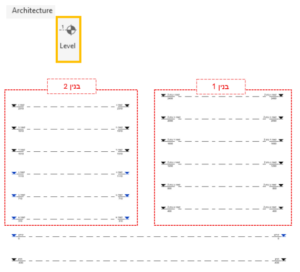
ראשית יש לוודא שכל המפלסים קיימים בקובץ. יצירת מפלסים תעשה דרך חזית בפקודת Level.
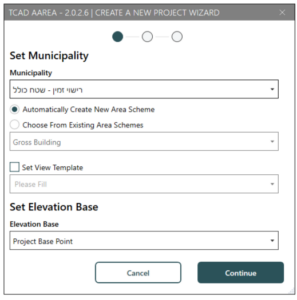
לאחר מכן, נפתח את אפליקציית חישוב שטחים AREA.A ונבחר רשות אליה נגיש (למשל "רישוי זמין – שטח כולל") ונאשר ב Continue.
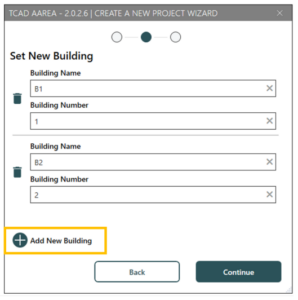
בחלון הבא ניצור מספר מבנים לפי הצורך באמצעות Add New Building ונאשר ב Continue.
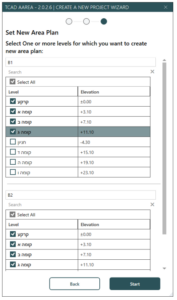
כעת נוכל לבחור מאיזה מפלסים ניצור תכניות שטחים לפי הבניין הרלוונטי (נגלול מטה כדי לראות את כל הבניינים) ונאשר ב Start.
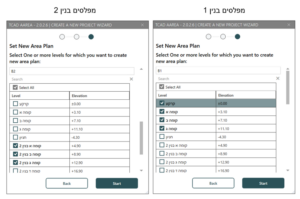
באופן זה כל תכניות השטחים נוצרות באופן נפרד לפי בניינים ואין מצב של חפיפת שטחים בין המבנים.
מספר מבנים בעלי מפלסים בגובה זהה
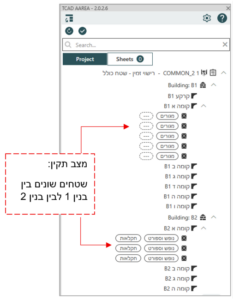
אפשרות זאת היא האפשרות המורכבת יותר, שכן לאחר יצירת הבניינים ובחירת המפלסים, נוצרות תכניות שטחים זהות לשני הבניינים – דבר אשר יגרור כפילות שטחים בתכניות השונות. אציג כיצד לפתור מצב זה מטה (ניתן גם להיעזר בסרטון ההסבר).
ראשית יש לוודא שכל המפלסים קיימים בקובץ. יצירת מפלסים תעשה דרך חזית בפקודת Level.
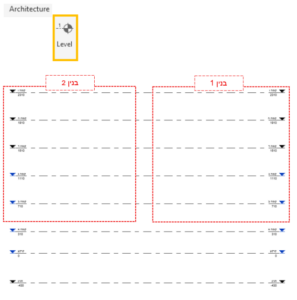
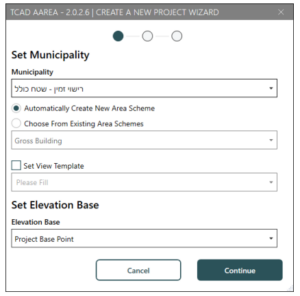
לאחר מכן, נפתח את אפליקציית חישוב שטחים A.AREA ונבחר רשות אליה נגיש (למשל "רישוי זמין – שטח כולל") ונאשר ב Continue.
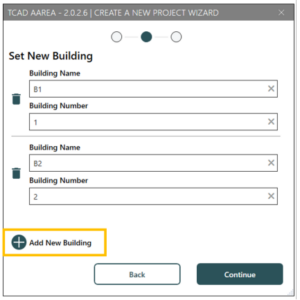
בחלון הבא ניצור מספר מבנים לפי הצורך באמצעות Add New Building ונאשר ב Continue.
כעת נוכל לבחור מאיזה מפלסים ניצור תכניות שטחים לפי הבניין הרלוונטי (נגלול מטה כדי לראות את כל הבניינים) ונאשר ב Start. כפי שניתן לראות, אנו בוחרים את אותם המפלסים לשני הבניינים שכן הם באותו הגובה.
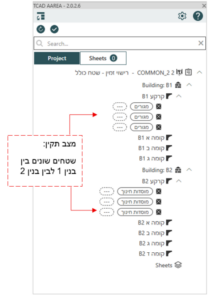
בעת יצירת שטחים, אנו נראה שהשטחים שיצרנו ייווצרו בשני הבניינים – מה שיגרור טעות בהגשה.
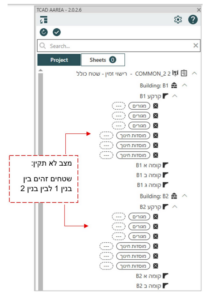
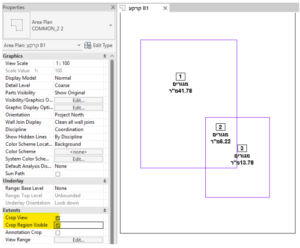
פתרון למצב זה יעשה באמצעות הפרדת השטחים בין תכניות השטחים. נעשה זאת באמצעות Crop View, ובמידת הצורך נעזר בהסתרה נקודתית של שטח באמצעות Hide By Element.
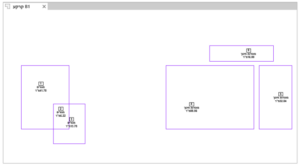
מצב התחלתי בנין 1:
מצב התחלתי בנין 2:
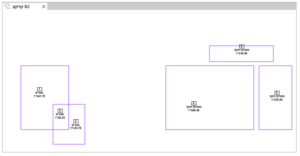
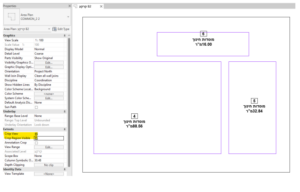
לאחר הפעלת Crop View בכל תכנית שטחים, נקטין את הגבול סביב הבניין כך שנראה בשרטוט רק את השטחים הרלוונטיים לאותו בנין.
מצב רצוי תכנית שטחים בנין 1:
מצב רצוי תכנית שטחים בנין 2:
בכל שלב אתם מוזמנים לבקר בשאלות נפוצות בנוגע לאפליקציית חישוב שטחים A.AREA, או לפתוח לנו קריאה ונשמח לעזור בכל עניין.
שתהיה שנה אזרחית טובה!
דפנה דובין-ליטמנוביץ'